تبلیغات X

sms

دنیای ارتباطات
آموزش نرم افزار، شبکه، فروش کتاب های الکترونیکی، دانلود، ترفند, چت روم، فروش سورس کد، سورس کد،رایگان

نحوه رفع ارور 0xc000000e

این خطا به این معنی می باشد که هارد یا دستگاه سخت افزاری توسط ویندوز شناسایی نشده است. یا این که این خطا همچنین می تواند توسط یک فایل سیستم خراب ایجاد شود ، که ممکن است ویندوز را به درستی راه اندازی نکند.به طور خلاصه ، هر گونه خرابی فایل سخت افزاری یا سیستمی که ویندوز 10 را از یافتن winload.exe (یکی از پرونده های Windows Boot Manager) متوقف کرده و راه اندازی نمی کند ، می تواند باعث بروز این خطا شود.

تعمیر ارور 0xc000000e

1- پرونده داده پیکربندی بوت را در ویندوز 10 دوباره بسازید.

Boot Configuration Data یا BCD یک فایل سیستمی است که به ویندوز می گوید چگونه سیستم عامل خود را بوت کند. یک پرونده BCD خراب همچنین می تواند باعث خطای 0xc00000e در ویندوز 10 شود.

برای بازسازی BCD ، می توانید با CD نصب Windows یا درایو USB قابل بوت در ویندوز راه اندازی کنید. در اینجا نحوه انجام آن آورده شده است:

همانند روش اول از DVD Windows 10 یا USB قابل بوت راه اندازی کنید. در صفحه Windows Setup ، زبان مورد نظر جهت نصب را انتخاب کنید ، منطقه زمانی ، روش ورودی را انتخاب کرده و سپس دکمه Next را انتخاب کنید.

بر روی Repair your computer (پیوند واقع در پایین سمت چپ)> عیب یابی> Advanced Options را انتخاب كنید. Command Prompt را انتخاب کنید.

حالا این دستورات را یکی یکی تایپ کنید. بعد از هر دستور دکمه enter را فشار دهید:

bootrec/ fixmbr bootrec

bootrec/ fixboot

bootrec/ scanos

bootrec/ rebuildbcd

Bootrec یا bootrec.exe ابزاری است که توسط مایکروسافت ارائه شده است. برای عیب یابی و رفع مشکلات بوت در محیط بازیابی ویندوز استفاده می شود.

bootrec / fixmbrr: برای رفع مشکلات فساد MBR (Master Boot Record) می توانید از این دستور استفاده کنید. این یک MBR سازگار با ویندوز 10 را در پارتیشن سیستم می نویسد.

bootrec / fixboot: این دستور یک بخش بوت جدید را به پارتیشن سیستم می نویسد.

bootrec / scanosS: وقتی این دستور را اجرا می کنید ، تمام پارتیشن های دیسک را برای نصب ویندوز اسکن می کند.

bootrec / rebuildbcd: این دستور تمام دیسک های سازگار با سیستم عامل شما را اسکن می کند. همچنین ، به شما امکان می دهد نصب هایی را که می خواهید به BCD (داده پیکربندی بوت) اضافه کنید ، انتخاب کنید.

اکنون رایانه خود را مجدداً راه اندازی کنید و بررسی کنید آیا مشکل برطرف شده است. در غیر این صورت ، روش بعدی را دنبال کنید.

روش بعدی بازنشانی پیکربندی BIOS / UEFI

این خطا همچنین می تواند به دلیل تنظیمات نادرست BIOS رخ دهد. با بازنشانی پیکربندی BIOS می توانید آن را برطرف کنید.

رایانه خود را مجدداً راه اندازی کنید و منتظر بمانید تا آرم سازنده نشان داده شود ، سپس برای دسترسی به تنظیمات BIOS هر یک از کلیدهای F2، F12، Esc، Del را فشار دهید ، هر کدام مطابق با سازنده شما کار می کند. اگر مطمئن نیستید که برای دسترسی به BIOS در دستگاه خود باید کدام کلیدها را فشار دهید ، سپس از Google برای دیدن نحوه دسترسی به BIOS در مارک خاص رایانه شخصی خود استفاده کنید.

از کلیدهای جهت دار صفحه کلید برای پیمایش در گزینه های BIOS استفاده کنید. گزینه پیش فرض تنظیم BIOS را پیدا کنید. برای تنظیم مجدد پیکربندی BIOS ، روی این گزینه کلیک کنید و دکمه Enter را در صفحه کلید فشار دهید.

با فشار دادن F10 از BIOS صرفه جویی کرده و از آن خارج شوید یا از کلیدهای جهت دار برای خروج دستی از BIOS استفاده کنید. هنگام خروج ، دستگاه شما به طور خودکار دوباره راه اندازی می شود.

روش بعدی باتری CMOS را جایگزین کنید

اگر باتری مادربرد یا BIOS تمام شده باشد باید آن را تعویض کنید (اطلاعاتی که BIOS در خودش ذخیره می کند شامل ساعت و تاریخ و برخی از تنظیمات سخت افزاری می باشد) وقتی سیستم شما به برق نباشد BIOS برای ذخیره تنظیمات از برق باتری استفاده می کند.

پس از تعویض باتری CMOS ، باید تنظیمات BIOS را پیکربندی کرده و رایانه خود را مجدداً راه اندازی کنید.

روش آخر که در سیستم خودم جواب داد:

1- سیستم را از برق جدا کنید اگر لپ تاپ هست هم از برق و هم از باتری جدا کنید.

2- هارد را از سیستم جدا کنید و بعد دوباره هارد را وصل کنید.

3- مجدد برق سیستم یا لپ تاپ را ووصل کرده و روشن کنید.

4- تمام


برچسب ها: خطا, ویندوز, 0xc000000e, error

نويسنده :
تاريخ: سه شنبه شانزدهم بهمن ۱۴۰۳ ساعت: 12:4

عدم اتصال به اینترنت و مشکل پراکسی در ویندوز

راه اول:

1. پنجره Internet Options را از طریق Control Panel>> Network and Internet > Internet Options باز کنید.

2. تب Connections را از بالا انتخاب کنید و سپس Lan Settings را انتخاب کنید.

3. یک پنجره جدید باز می شود که شامل گزینه هایی است که تیک میخورد مطمئن شوید که هیچ کدام از گزینه های انتخاب نشده باشد و اگر انتخاب شده بود از حالت انتخاب خارج کنید.

4. همه پنجره ها را Ok کرده و تمام.

روش دوم (ساده و سریع ترین روش):

برنامه را اجرا و گزینه غیرفعال سازی را بزنید. (پراکسی ویندوز غیرفعال می شود و اتصال به اینترنت برقرار می شود.)

تست شده در ویندوز 10 و11

دانلود


نويسنده :
تاريخ: شنبه ششم بهمن ۱۴۰۳ ساعت: 23:10

نصب DirectPlay برای بازی‌های قدیمی در ویندوز

برای نصب DirectPlay

1- به کنترل پنل بروید، Programs and Features را باز کنید.

2- روی Turn Windows features on or off کلیک کنید.

3- گزینه Legacy Components را پیدا کنید

4- تیک DirectPlay را بزنید.

5- تمام


نويسنده :
تاريخ: پنجشنبه بیست و هفتم دی ۱۴۰۳ ساعت: 18:17

دانلود نرم افزار Adobe Connect برای شرکت در کلاسهای آنلاین

تست شده در ویندوز های مختلف

دانلود


نويسنده :
تاريخ: پنجشنبه ششم دی ۱۴۰۳ ساعت: 14:34

دانلود کرک تمامی محصولات Adobe CS6

تست شده در ویندوز 7 و 10

دانلود


موضوعات: نرم افزار, کرک


نويسنده :
تاريخ: سه شنبه بیست و هفتم آذر ۱۴۰۳ ساعت: 19:2

نوبت دهیفراخوانی نوبت

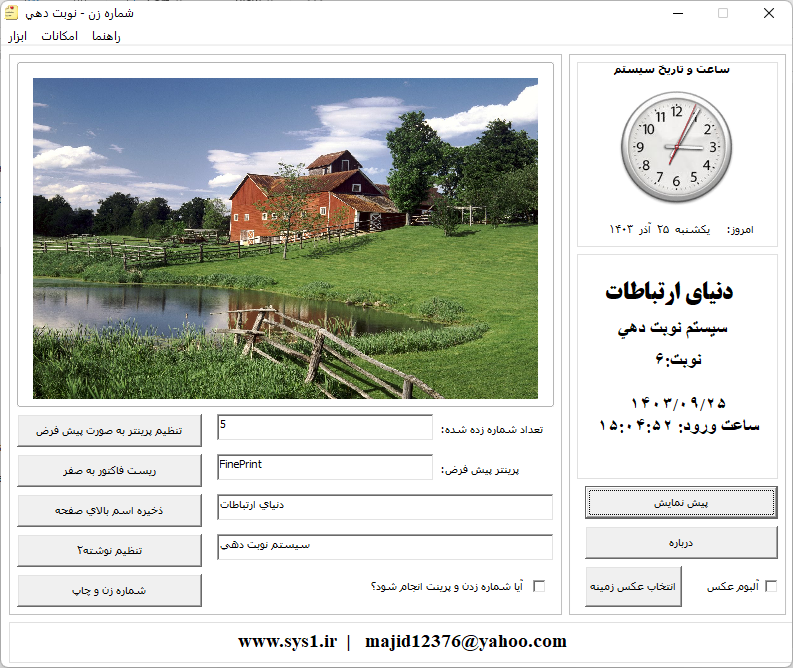
برنامه نوبت دهی ساده برای فروشگاه ها و مراکز تفریحی و ورزشی و ...
کارایی ساده و آسان با نرم افزار برای تمام افراد مبتدی و ...
با قابلیت رمز گذاری نرم افزار بر روی همان سیستم
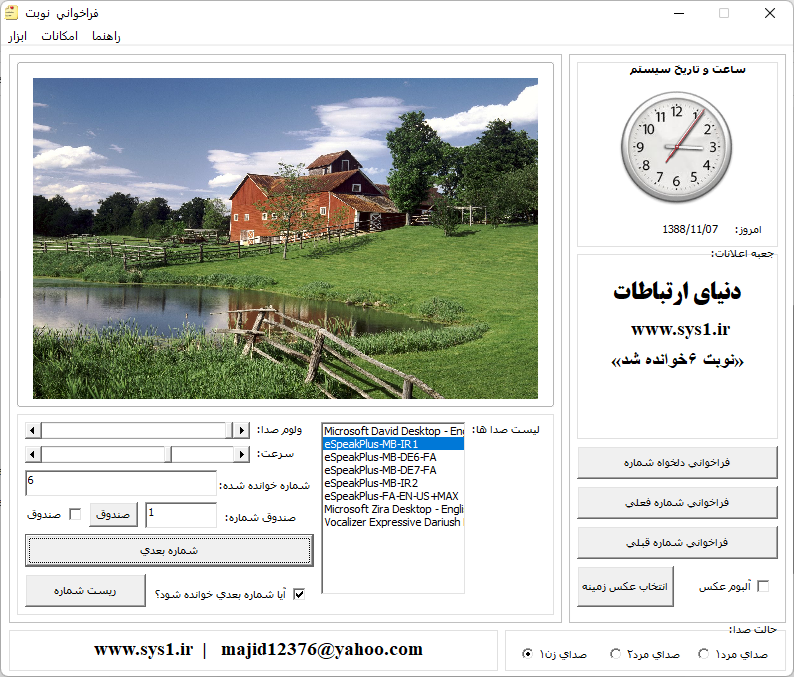
قابلیت گفتن شماره نوبت با اسپیکر جهت صدا کردن اشخاص(افراد) نوبت داده شده
فال حافظ
انتخاب عکس زمینه بر روی نرم افزار
قبل از چاپ می توانید پیش نمایش شماره نوبت را در نرم افزار ببیند.
به کمک نرم افزار می توانید نوبت های داده شده در طول روز را صفر کرده (ریست شماره ها به صفر)
در نرم افزار یک گزینه اضافه شده است تا اگر اشتباهی دکمه شماره نوبت را زدید به نوبت به پرینتر ارسال نشود.

آموزش:

1- فایل را دانلود کنید.

2- وارد پوشه شوید و بعد وارد پوشه 1- First Install شوید فایل setup voice.exe را نصب کنید.

3- فایل Registrator.exe را اجرا کنید و بعد Register را بزنید.

4- فایل Nobat Dehi.exe را اجرا کنید و از برنامه استفاده کنید.

5- برای فراخوانی نوبت در اسپیکر فایل Voice.exe را اجرا کنید.

6- برای تنظیم شماره نوبت دلخواه برای چاپ شماره نوبت را با فایل Set Number NobatDehi.exe تنظیم کنید.

7- برای تنظیم شماره نوبت دلخواه برای فراخوانی از اسپیکر را با فایل Set Number Voice.exe تنظیم کنید.

8- برای خرید فایل نسخه اصلی فایل Serial.exe را اجرا کنید و شماره سریال وارد شده در فایل را به ما ارسال کنید تا بعد از خرید فایل لایسنس برای شما ارسال شود تا نسخه اصلی برای شما فعال شود.

در لینک زیر می توانید نسخه آزمایشی برنامه را دانلود کنید که 5 روز برنامه قابل استفاده است و

جهت خرید نسخه اصلی با ایمیل یا قسمت نظرات در تماس باشید.

ایمیل: majid12376@yahoo.com

دانلود نسخه آزمایشی در لینک زیر

دانلود


نويسنده :
تاريخ: شنبه بیست و چهارم آذر ۱۴۰۳ ساعت: 23:19

مشکل

"License checkout timed out. What do you want to do?" when launching Autodesk product on Windows
Autodesk Desktop Licensing Service set to run as "This account" in Windows Services
Type "Services.msc" into the Windows search.
Navigate to the Autodesk Desktop Licensing Service.
Right-click it and select "Properties".
Select the "Log On" tab.
Change "Log on as:" to "Local System account" and select "Allow service to interact with desktop".
Select the "Apply" button.
Restart the product.


برچسب ها: اتوکد, مشکل, لایسنس, acad

نويسنده :
تاريخ: یکشنبه بیستم آبان ۱۴۰۳ ساعت: 17:27

مشکل غیرفعال نشدن حالت هواپیما ویندوز 10

Radio Management Service مسئول فعال و غیرفعال کردن حالت هواپیما در کامپیوتر شما است. اگر با مشکلاتی مانند خاموش نشدن حالت هواپیما مواجه هستید، غیرفعال کردن Radio Management Service ممکن است به رفع آن کمک کند. در اینجا نحوه انجام آن آمده است.

مرحله 1: به سراغ جستجو بروید و Services را تایپ کنید. بعد Services را باز کنید.

مرحله 2: به سمت پایین پیمایش کنید و روی Radio Management Services کلیک راست کنید.

مرحله 3: حالا روی Properties کلیک کنید.

مرحله 4: در این قسمت به Startup type رفته و از منوی کشویی Disabled را انتخاب کنید.

مرحله 5: روی Apply و سپس روی OK کلیک کنید.

حالا Radio Management Services برای دستگاه شما غیرفعال خواهد شد.


نويسنده :
تاريخ: پنجشنبه دوازدهم مهر ۱۴۰۳ ساعت: 20:23

کرک اتوکد2024 - 64 بیتی

تست شده در ویندوز 11

از فایل قبلی خود(acad.exe) یک کپی تهیه کرده و بعد فایل دانلود شده را در مسیر نصب برنامه کپی کنید.

دانلود


موضوعات: نرم افزار, کرک

برچسب ها: کرک, اتوکد, 2024, crack

نويسنده :
تاريخ: سه شنبه سی ام مرداد ۱۴۰۳ ساعت: 13:43

کرک Adobe Illustrator 2021 v25.4.1.498

1- داخل پوشه نصب برنامه بروید و فایل Illustrator.exe را تغییر نام دهید.

2- فایل دانلود شده را از حالت فشرده خارج نمایید.

3- در مسیر نصب برنامه کپی کنید.

4- برنامه را اجرا کنید.

5- تمام

دانلود


برچسب ها: کرک, crack, Illustrator

نويسنده :
تاريخ: جمعه بیست و نهم تیر ۱۴۰۳ ساعت: 15:36

مطالب جديد تر مطالب قدیمی تر

خدمات اینترنتی با کمترین قیمت


تبديل فايل مخاطبين اکسل به vcf


تبلیغات متنی ثابت شما در اینجا


تبلیغات متنی ثابت شما در اینجا


تبلیغات متنی ثابت شما در اینجا

homeصفحه نخست emailپست الکترونیک archiveآرشیو مطالب textwebعناوین مطالب rssRSS لینک adsتعرفه تبلیغات